

Zdá se, že Služby Google Play způsobují některým uživatelům systému Android problémy s vybíjením baterie . Pokud se to stává vám, ukážeme vám možná řešení, dokud Google nevydá novou aktualizaci.
Služby Google Play a problémy s baterií v systému Android
Pokud jste s nejnovějšími aktualizacemi svého terminálu Android ověřili, že spotřeba baterie je vyšší než obvykle, problém může pocházet ze Služeb Google Play. Někteří uživatelé, ale ne všichni, si mohli ověřit, že se jejich spotřeba zvýšila. Pokud chcete vědět, zda se vám to také stává nebo ne, je to první věc, kterou byste měli udělat.
Aktualizujte služby Google Play
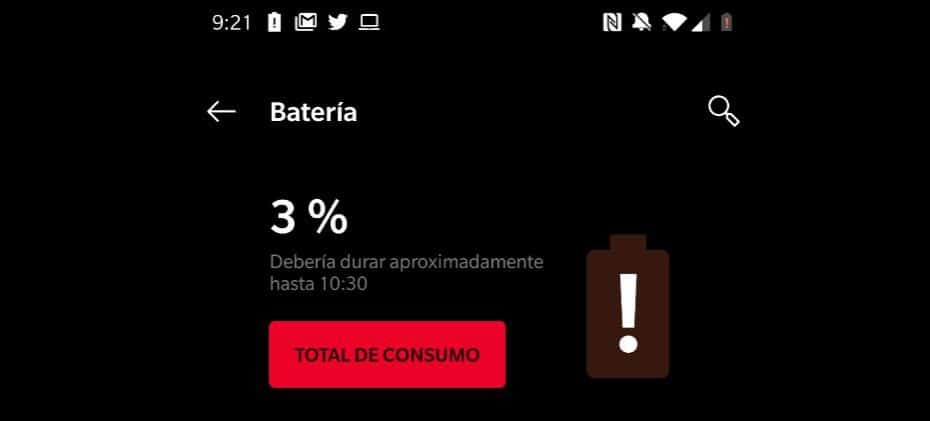
Otevřete nastavení systému a přejděte do sekce Baterie. Klepněte tam na ikonu Celkové využití baterie . V závislosti na vašem skinu Androidu se mohou vyskytnout drobné rozdíly, ale v zásadě to bude pro všechny stejné. Po zobrazení dat si můžete zkontrolovat využití baterie jednotlivými aplikacemi. Pokud je nabití baterie u Služeb Google Play vyšší než obvykle, je to příčina.
Jak vyřešit problém s vybíjením baterie u Služeb Google Play? Pojďme se na to podívat. Podle některých uživatelů způsobuje zvýšené vybíjení baterie verze 18.3.82 . Existuje několik možností, jak vybíjení zastavit.
První možností je počkat na aktualizaci od Googlu . Chcete-li ověřit, zda skutečně používáte nejnovější verzi, můžete provést následující:
- Navštívit Aplikace a oznámení.
- Poté klikněte na Zobrazit všechny aplikace.
- Hledat Služby Google Play.
- Když jej zadáte, budete moci vědět, jakou máte aktuální verzi nainstalovanou.
Chcete-li zjistit, zda je k dispozici aktualizace, klikněte na Detail aplikace a poté na Aktualizovat nebo Instalovat. Pokud by to náhodou nevyšlo, tak přejděme k druhému možnému řešení.
Vymažte data a mezipaměť Služeb Google Play a Obchodu Play
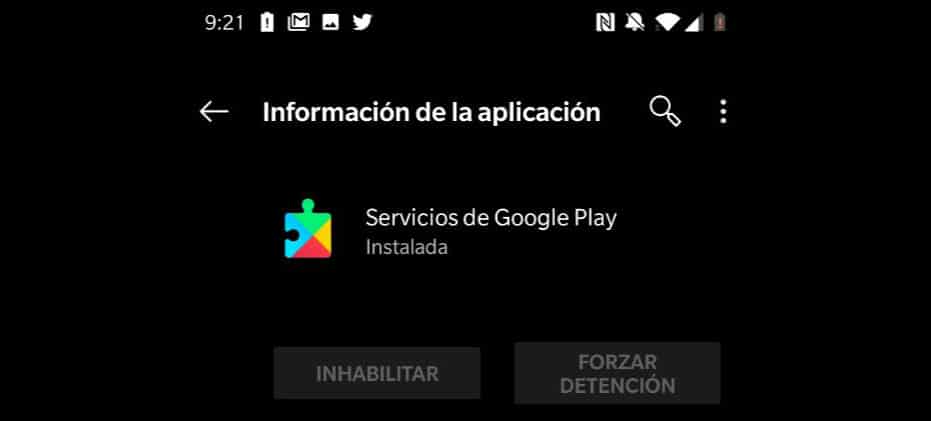
Pokud výše uvedené kroky nefungují nebo pokud chcete zajistit, aby se vaše spotřeba energie vrátila do normálu, můžete podniknout další dva kroky. Prvním je vymazání dat a mezipaměti Služeb Google Play . Postupujte takto:
- Otevřete Nastavení a přejděte na Aplikace a oznámení.
- Klikněte na Všechny aplikace a poté na Služby Google Play.
- Tam klikněte na možnost Úložiště.
- Poté vymažte mezipaměť.
- Poté také klikněte na Vymazat úložiště.
Druhým krokem je provést totéž s Obchodem Play . To znamená, že v rámci stejné možnosti Aplikace a oznámení -> Zobrazit všechny aplikace -> Obchod Google Play klepněte na Úložiště a vymažte mezipaměť i data.
Aktualizace na beta verzi Služeb Obchodu Play nebo návrat k předchozí verzi

Pokud pro vás výše uvedené nefunguje, můžete zkusit další dvě možnosti, i když důsledky pro obě se liší.
Prvním krokem je stát se beta testerem Služeb Google Play . Chcete-li to provést, jednoduše navštivte následující webovou stránku a klikněte na tlačítko „Stát se testerem“ . Po aktivaci obdržíte na telefon oznámení s žádostí o aktualizaci na nejnovější verze, které se aktuálně testují.
Tato možnost může při používání beta verzí způsobit neočekávané uzavření. Pozitivní je, že pokud se tak nestane, budete vždy před ostatními uživateli, pokud jde o vylepšení. Ale co bylo řečeno, lepší finální a stabilní verze jakékoli aplikace nebo systému.
Druhým a efektivnějším řešením by bylo vrátit se k předchozí verzi Služeb Google Play, kde se problémy s baterií nevyskytovaly. K tomu byste si museli stáhnout soubor APK Služeb Google Play starší verze 18.3.82 a nainstalovat ho. Není to složité, ale vyžaduje to, abyste měli povoleno instalovat aplikace z neznámých zdrojů.
Doporučujeme nejprve zkusit vymazat data a mezipaměť . Pokud to nepomůže, zkuste použít beta verzi. Pokud ani to nepomůže, buďte trpěliví do další aktualizace. Tímto způsobem se vyhnete možnému poškození zařízení Android, které by, pokud nejste příliš zkušení, mohlo ztížit pozdější opravu.
Index